
Пути для установки модификаций
Android: Android/data/net.Wargaming.wot.blitz/files/packsSteam: steamapps/common/World of Tanks Blitz/Data
IOS: var/mobile/Containers/ Bundle/Application/[Уникальное значение]/WoTBlitz.app/Data
WGC: */World_of_Tanks_Blitz/Data
LGC: */Tanks_Blitz/Data
Установка в картинках
Первым делом, вам нужно скачать мод

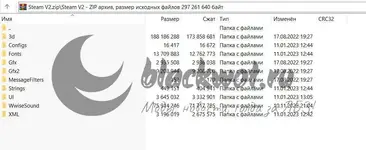
Далее вам нужно открыть архиватором скачанный мод, и перейти в папку Data

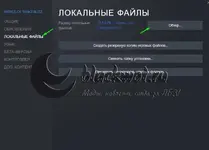
Перейдите в Steam, и открыв свойства игры, нажмите на "Просмотреть локальные файлы"

Вам откроется папка с игрой, с нужно вам папкой Data

В скачанном моде так же есть папка Data, перемещаем папки из нее, в вашу папку Data

У вас могут попросить пароль(как на сборке). Если он есть, то пароль всегда указывается в записи

Подтвердите замену и готово! Мод установлен

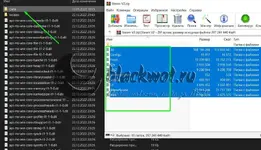
Далее вам нужно открыть архиватором скачанный мод, и перейти в папку Data
Перейдите в Steam, и открыв свойства игры, нажмите на "Просмотреть локальные файлы"
Вам откроется папка с игрой, с нужно вам папкой Data
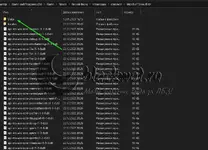
В скачанном моде так же есть папка Data, перемещаем папки из нее, в вашу папку Data
У вас могут попросить пароль(как на сборке). Если он есть, то пароль всегда указывается в записи
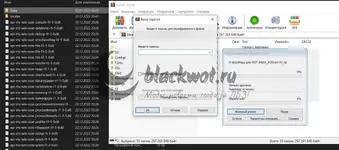
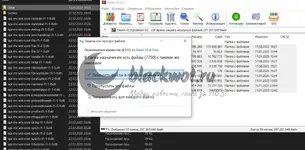
Подтвердите замену и готово! Мод установлен
Первым делом, вам нужно скачать мод
Далее вам нужно открыть архиватором скачанный мод, и перейти в папку Data
Перейдите в LGC, и нажмите "Показать в папке"

Вам откроется папка с игрой, с нужно вам папкой Data
В скачанном моде так же есть папка Data, перемещаем папки из нее, в вашу папку Data
У вас могут попросить пароль(как на сборке). Если он есть, то пароль всегда указывается в записи
Подтвердите замену и готово! Мод установлен
Далее вам нужно открыть архиватором скачанный мод, и перейти в папку Data
Перейдите в LGC, и нажмите "Показать в папке"
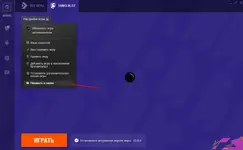
Вам откроется папка с игрой, с нужно вам папкой Data
В скачанном моде так же есть папка Data, перемещаем папки из нее, в вашу папку Data
У вас могут попросить пароль(как на сборке). Если он есть, то пароль всегда указывается в записи
Подтвердите замену и готово! Мод установлен
Первым делом, вам нужно скачать мод
Далее вам нужно открыть архиватором скачанный мод, и перейти в папку Data
Перейдите в WGC, и нажмите "Показать в папке"

Вам откроется папка с игрой, с нужно вам папкой Data
В скачанном моде так же есть папка Data, перемещаем папки из нее, в вашу папку Data
У вас могут попросить пароль(как на сборке). Если он есть, то пароль всегда указывается в записи
Подтвердите замену и готово! Мод установлен
Далее вам нужно открыть архиватором скачанный мод, и перейти в папку Data
Перейдите в WGC, и нажмите "Показать в папке"
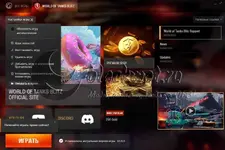
Вам откроется папка с игрой, с нужно вам папкой Data
В скачанном моде так же есть папка Data, перемещаем папки из нее, в вашу папку Data
У вас могут попросить пароль(как на сборке). Если он есть, то пароль всегда указывается в записи
Подтвердите замену и готово! Мод установлен
Нет доступа к папке
Установите игру на внутреннюю память устройства.Используйте встроенный проводник он как правило имеет доступ, или внешний MiXPlorer
Доступ к папке есть и мод установлен верно, но не работает.
Начиная с версии 10.1, вшивать уже приходится абсолютное большинство модов на Android для корретной работы, из-за того что игра перестала видеть файлы модов, которых не было при установке игры.Инструкция есть тут
Нет доступа к папке
С Android 11 началось ограничение доступа к этим папкам, а с Android 14 он был полностью закрыт. Shizuku решает эту проблему, предоставляя возможность установки модификаций на Android 11 и выше.Подробный гайд по Shizuku есть тут
Доступ к папке получен и мод установлен верно, но не работает.
Начиная с версии 10.1, вшивать уже приходится абсолютное большинство модов на Android для корретной работы, из-за того что игра перестала видеть файлы модов, которых не было при установке игры.Инструкция есть тут
Первым делом вам нужно скачать мод
Далее откройте скачанный архив RAR архиватором. Мы рекомендуем именно RAR, он всегда работает корректно
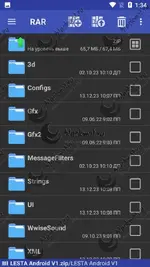
Выделите архив долгим нажатием и выберите "Извлечь файлы"
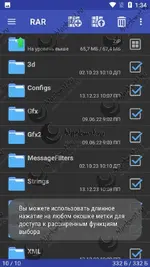
Выберите путь Android/data/net.Wargaming.wot.blitz/files/packs для WoT Blitz
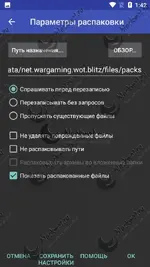
Или Android/data/com.tanksblitz/files/packs для Tanks Blitz
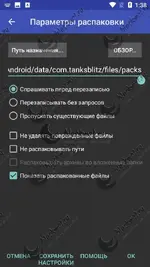
Подтверждаете замену и готово! Мод установлен
У вас могут попросить пароль(как на сборке). Если он есть, то пароль всегда указывается в записи
Вручную нельзя настроить папку, в которую устанавливаются игры и приложения, потому для начала надо эту папку найти и получить к ней доступ.
Папка находится по пути - C:\Program Files\WindowsApps

Папка является скрытой, если вы ее не видите - в системе отключен показ скрытых файлов и папок, и вам нужно предварительно его включить.
Далее вы обнаружите что папка еще и защищена от изменений, а папка с установленной игрой находится внутри, и нам нужно получить к ней доступ.
Нажмите по WindowsApps правой кнопкой мыши и перейдите в «Свойства», после чего нажмите на «Безопасность»

После чего пункт «Дополнительно»
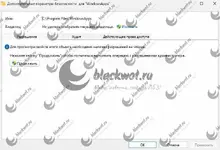
В открывшемся окне, на вкладке «Разрешения», вы увидите имя текущего владельца папки, как правило это «TrustedInstaller», и нам нужно его изменить

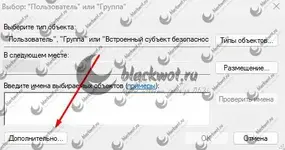
Впишите имя СВОЕЙ учетной записи и нажмите «Проверить имена». Если это не удалось, воспользуйтесь пунктом «Дополнительно»

В новом окне кликните на «Поиск».

Ниже отобразится список вариантов, где вы можете найти доступные имена учетных записей на компьютере.

Выберите ту, которую хотите сделать владельцем WindowsApps, нажмите на нее, а затем на «Применить».

Все, доступ получен! Теперь вы можете открыть папку WindowsApps как и любую другую.
Теперь вам предстоит найти папку с игрой WoT Blitz, их может быть несколько

Вам нужна самая новая из доступных, откройте ее. Для модов вам важна папка Data

Переместите файлы мода в папку Data. Готово!
Файлы модов для Microsoft Store, аналогичны как и для Steam, и путь установки после папки Data, также является аналогичным.
Папка находится по пути - C:\Program Files\WindowsApps
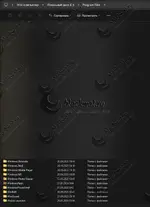
Папка является скрытой, если вы ее не видите - в системе отключен показ скрытых файлов и папок, и вам нужно предварительно его включить.
Далее вы обнаружите что папка еще и защищена от изменений, а папка с установленной игрой находится внутри, и нам нужно получить к ней доступ.
Нажмите по WindowsApps правой кнопкой мыши и перейдите в «Свойства», после чего нажмите на «Безопасность»
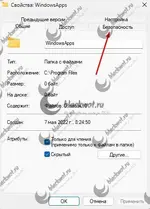
После чего пункт «Дополнительно»
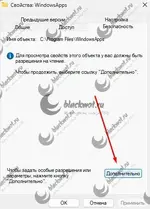
В открывшемся окне, на вкладке «Разрешения», вы увидите имя текущего владельца папки, как правило это «TrustedInstaller», и нам нужно его изменить
Впишите имя СВОЕЙ учетной записи и нажмите «Проверить имена». Если это не удалось, воспользуйтесь пунктом «Дополнительно»
В новом окне кликните на «Поиск».
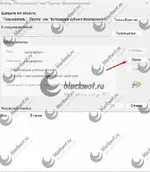
Ниже отобразится список вариантов, где вы можете найти доступные имена учетных записей на компьютере.
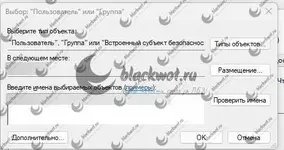
Выберите ту, которую хотите сделать владельцем WindowsApps, нажмите на нее, а затем на «Применить».
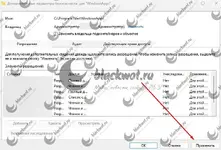
Все, доступ получен! Теперь вы можете открыть папку WindowsApps как и любую другую.
Теперь вам предстоит найти папку с игрой WoT Blitz, их может быть несколько
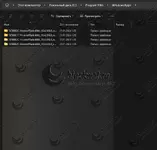
Вам нужна самая новая из доступных, откройте ее. Для модов вам важна папка Data
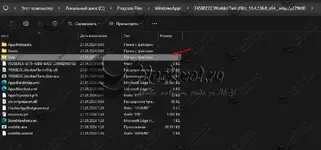
Переместите файлы мода в папку Data. Готово!
Файлы модов для Microsoft Store, аналогичны как и для Steam, и путь установки после папки Data, также является аналогичным.
Процесс установки модов для iOS не отличается от такого на Android. Однако перед этим необходимо получить доступ к файловой системе устройства (у Android 11 — ROOT), но на Android вы можете выбрать куда устанавливать танки, и при установке на SD карту root не потребуется лаже на 11 Android.
Для этого можно воспользоваться программой Jailbreak, ОДНАКО НЕ РЕКОМЕНДУЕТСЯ ЭТО ДЕЛАТЬ, ЕСЛИ У ВАС ЕСТЬ ГАРАНТИЯ НА УСТРОЙСТВО.
Во-первых, ваше устройство может стать кирпичом, но откат через iTunes спасает ситуацию, но нужен ПК. Это довольно маловероятный исход, но он возможен так, что резервная копия обязательна.
Во-вторых, даже если вы откатили устройство, магазин по идее ДОЛЖЕН, но МОЖЕТ не принять его по гарантии обратно. Это зависит от самого магазина.
Скачивание и установка Jailbreak отличается на разных устройствах поэтому об этом Вам надо узнать самим в гугле.
Узнайте, поддерживает ли Ваше устройство Jailbreak и только после этого ищите как установить его именно на Ваше устройство!
Путь установки: var/mobile/Containers/ Bundle/Application/[Уникальное значение]/WoTBlitz.app/Data
Для этого можно воспользоваться программой Jailbreak, ОДНАКО НЕ РЕКОМЕНДУЕТСЯ ЭТО ДЕЛАТЬ, ЕСЛИ У ВАС ЕСТЬ ГАРАНТИЯ НА УСТРОЙСТВО.
Во-первых, ваше устройство может стать кирпичом, но откат через iTunes спасает ситуацию, но нужен ПК. Это довольно маловероятный исход, но он возможен так, что резервная копия обязательна.
Во-вторых, даже если вы откатили устройство, магазин по идее ДОЛЖЕН, но МОЖЕТ не принять его по гарантии обратно. Это зависит от самого магазина.
Скачивание и установка Jailbreak отличается на разных устройствах поэтому об этом Вам надо узнать самим в гугле.
Узнайте, поддерживает ли Ваше устройство Jailbreak и только после этого ищите как установить его именно на Ваше устройство!
Путь установки: var/mobile/Containers/ Bundle/Application/[Уникальное значение]/WoTBlitz.app/Data
Мод слетает или не работает
Гайд по исправлению проблем есть тутВшивание модов на Android
Если скачанный вами мод является озвучкой, или имеет папку XML, значит для корректной работы, его надо вшивать.Начиная с версии 10.1, вшивать уже приходится абсолютное большинство модов на Android для корретной работы, из-за того что игра перестала видеть файлы модов, которых не было при установке игры.
Инструкция есть тут