
Подробная инструкция о создании мод apk и вшивании модов в apk
Воспользоваться нашим ботом в вк для автоматического вшивания модов в apk

Далее есть 2 варианта: подписать apk сразу же, или сделать это позже(возможно у вас моды в нескольких архивах)
 Способ 1(Самый легкий и простой)
Воспользоваться нашим ботом в вк для автоматического вшивания модов в apk Способ 2(Вручную, оптимальный)
1. Первым делом вам нужно скачать чистый apk игры — WoT Blitz или Tanks Blitz, в зависимости от того во что вы играете. Скачать его можно с любого сайта которому вы доверяете.
2. Также скачайте и нужный вам мод (если мод является озвучкой или имеет папку XML, значит вшивать нужно)
3. Распаковав мод, первым делом нужно воспользоваться dvpl конвертером, так как стандартно все файлы зашифрованы в dvpl, а нужно что б этого не было (просто переименовать не сработает)
4. Скачайте программу MT Manager. Она доступна на Android, далее будем работать через нее. Можно воспользоваться и эмулятором Android на PC.
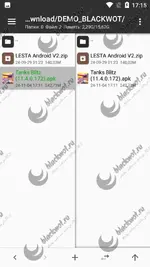
5. Открыв программу MT Manager, находим наш apk и делаем на нем долгое нажатие.
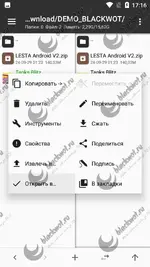
6. Далее выбираем «Открыть в…»
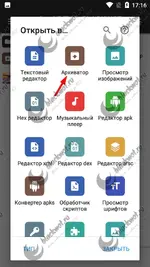
7. И выбираем архиватор
8. Открываем слева папку Data внутри нашего apk, а справа архив скачанного мода.
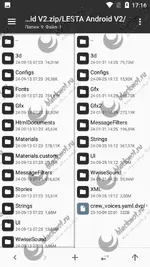
9. Выделяем все файлы мода, с этим вам поможет первая кнопка, слева внизу
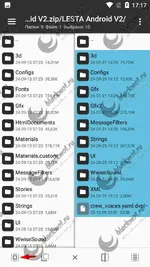
10. Делаем долгое нажатие на любом из файлов, после чего выбираем «Добавить»
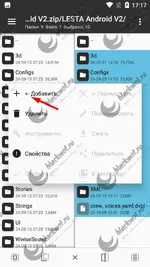
Далее есть 2 варианта: подписать apk сразу же, или сделать это позже(возможно у вас моды в нескольких архивах)
11. В открывшемся окошке, выбираем галочку «Подписать»
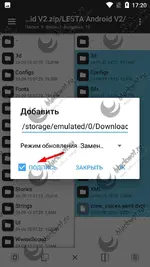
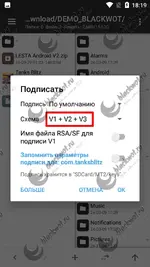
12. Далее выбираем схему V1 + V2 + V3
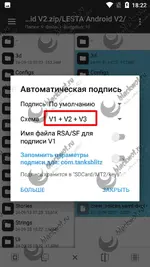
13. Нажимаем на кнопку «Больше» и выбираем «Сохранять данные подписи..». Этот шаг не обязательный, но Вам более не придется каждый раз выбирать V1 + V2 + V3. Программа запомнит Ваш выбор.
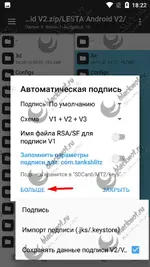
14. Готово! Вы получили подписанный apk который и необходимо установить и его бэкап до его изменений. Можно устанавливать и играть.
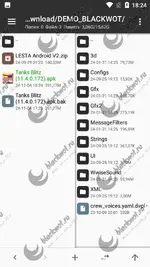
Если у Вас нет своей подписи — программа будет подписывать APK тестовым ключом и Вы получите предупреждение о том, что файл подписан тестовым ключом подписи. Но так как apk для личного пользования, это не страшно.
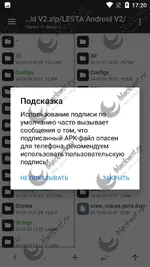
11. В открывшемся окошке нажимаем «Ок»
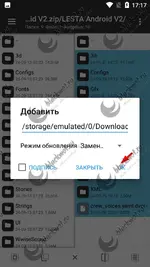
12. Далее вы можете добавить еще модов, из других архивов, по схеме выше, или сразу перейти к следующему шагу.
13. Теперь apk нужно подписать. Возвращаетесь назад к целому apk, делаете долгое нажатие и выбираете «Подпись»
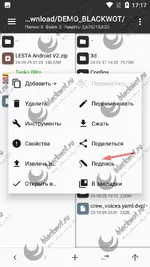
14. Далее выбираем схему V1 + V2 + V3
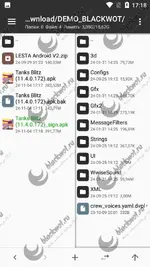
15. Готово! Вы получили нужный apk, с словом sign в названии. Его и необходимо установить!
Если у Вас нет своей подписи — программа будет подписывать APK тестовым ключом и Вы получите предупреждение о том, что файл подписан тестовым ключом подписи. Но так как apk для личного пользования, это не страшно.